
Posts mit dem Label Blankos werden angezeigt. Alle Posts anzeigen
Posts mit dem Label Blankos werden angezeigt. Alle Posts anzeigen
Dienstag, 24. Juni 2014
Domino-Blanko
Mit dieser Blanko-Vorlage für das Domino arbeite ich momentan am liebsten. Vielleicht kann sie jemand brauchen. Auch die Lebenszyklus-Dominos wurden mit dieser Vorlage erstellt. Alles ist gruppiert und sollte also leicht zu bearbeiten sein. Als zweites Teil wird einfach ein Bild oder ein weiteres Textfeld eingefügt.

Sonntag, 12. Januar 2014
Schlaflose Nacht
Momentan kann ich einfach nicht schlafen, also habe ich wieder etwas mit www.myscriptfont.com experimentiert.
Daher gibt es jetzt ein "Bruchschrift" und eine eigene "Druck-Grundschrift" von mir.
Alt sind meine Kästchenschrift, meine einfache Häuschenschrift und die komplexere Häuschenschrift.
Vielleicht kann irgendwer ja was damit anfangen.


Daher gibt es jetzt ein "Bruchschrift" und eine eigene "Druck-Grundschrift" von mir.
Alt sind meine Kästchenschrift, meine einfache Häuschenschrift und die komplexere Häuschenschrift.
Vielleicht kann irgendwer ja was damit anfangen.
Samstag, 11. Januar 2014
Hintergründe
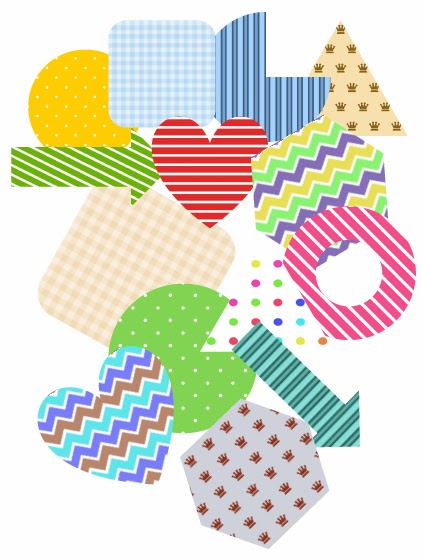 Für diverses Material habe ich ein paar einfache Hintergründe erstellt, die sich in Word schnell über die Füllfunktion einer Form einfügen lassen.
Ein paar Beispiele seht ihr links!
Die Hintergründe lassen sich mit den Bearbeitungsfunktionen in Word auch schnell anpassen und verändern. So kann sich jeder mit den vorhandenen Hintergründen neue erstellen, ohne ein aufwendiges Bearbeitungsprogramm zu benötigen.
Die Hintergründe findet ihr im Album "Lottos und Sontiges".
Mittwoch, 11. Dezember 2013
Geburtstags(dauer)kalender

Diesen habe ich heute ausgedruckt, geschnitten und laminiert - so sieht er jetzt aus:
Der Kalender besteht aus 12 "Heißluftballons" die für jeweils ein Monat stehen. Die Ballone habe ich daher auch jeweils in der Farbe der Monate gestellt, wodurch ein toller Farbeffekt entsteht. Für jedes "Geburtstagskind" gibt es eine Gondel. Auf das weiße Feld kommt ein Passfoto (ich werde dieses mit Klettverschluss befestigen, damit ich den Kalender wiederverwenden kann), darunter der Name und das Geburtsdatum (ich habe dieses mit wasserlöslichem Folienstift geschrieben).
Die Gondeln eines Monats hänge untereinander mit Fäden an den Ballon.
Wenn man Platz hat, kann der Geburtstagskalender an der Wand, einer Tafel angebracht werden.
Da in "meiner" Klasse der Platz an den Wänden immer zu wenig ist, werde ich den Kalender an einer Leine quer durch die Klasse aufhängen. Fotos davon kommen später noch.
So und hier gibts jetzt noch die Word-Datei zum Downloaden!
Geburtstagskalender - Heißluftballons
Geburtstagskalender PDF - Heißluftballons (Deutschland)
Geburtstagskalender PDF - Heißluftballons (Österreich)
Geburtstagskalender PDF - Heißluftballons (Deutschland)
Geburtstagskalender PDF - Heißluftballons (Österreich)
Dienstag, 26. November 2013
Wichteln
Momentan bin ich nur am Planen und Organisieren... Da bleibt kaum Zeit für eigene Materialien.
Da meine Klasse aber unbedingt wichteln möchte, habe ich wenigstens eine Ausrede für diese kleine Arbeit bekommen:

Wichtelkarten
Laminiert man die Karten, kann mit wasserlöslichem Folienstift ein Name geschrieben werden und danach können die Karten aber immer wieder verwendet werden.
Dazu gibt es die Datei wieder als Word - hier kann man selber auch Namen hinzufügen - oder als PDF, falls sich etwas in der Word-Datei verschieben sollte.
Wichtelkarten (Word2010)
Wichtelkarten (PDF)
Da meine Klasse aber unbedingt wichteln möchte, habe ich wenigstens eine Ausrede für diese kleine Arbeit bekommen:

Wichtelkarten
Laminiert man die Karten, kann mit wasserlöslichem Folienstift ein Name geschrieben werden und danach können die Karten aber immer wieder verwendet werden.
Dazu gibt es die Datei wieder als Word - hier kann man selber auch Namen hinzufügen - oder als PDF, falls sich etwas in der Word-Datei verschieben sollte.
Wichtelkarten (Word2010)
Wichtelkarten (PDF)
Mittwoch, 13. November 2013
Stationskärtchen mit Eulen
 Auf Wunsch hier mal versuchsweiße ein paar Stationskärtchen (1-4).
Die Stationskärtchen werden einfach zum Aufstellen gefaltet. Auf den 4 Feldern auf der Vorderseite können Hinweiße angebracht werden.
Dafür gibt es zum einen die Gruppenkarten - also wie viele Schüler an dieser Station gemeinsam arbeiten und die Materialkärtchen, also was benötigt wird. Am besten laminiert man die Stationskärtchen und die kleine Kärtchen, klebt auf die Rückseite Magnetbänder oder Klettverschlusspunkte und kann sie so immer wieder anders verwenden. Sämtliche Bilder findet ihr in den diversen Alben auf der Krabbelwiese.
Die Dateien stelle ich natürlich als PDF und DOC ein, da jeder hier seine Karten individuell gestalten können soll. Ebenso kann man dann eigen Materialkärtchen erstellen, um das Material der eigenen Klasse zu zeigen.
Dienstag, 1. Oktober 2013
DIY-Klammerscheiben
Heute gibt es für euch eine DIY-Klammerscheibe:
 Klammerscheibe - Blanko (Word2010)
In diesem Blanko sind keine gerundeten Schriften verwendet worden, d.h. es müsste auch bei älteren Word-Versionen funktionieren.
Die Klammerscheibe einfach mit den gewünschten Wörtern bestücken und den passenden Bildern (Achtung, die untere Seite muss vertikal gespiegelt bestückt werden!!!).
Drucken und entlang der Linie falten, kleben und die Scheibe ausschneiden. Nach eigenem Belieben laminieren (Rand stehen lassen). Die Kinder lesen die Wörter mit den Lücken, entscheiden welcher Buchstabe hineingehört und setzen eine Wäscheklammer auf den Buchstaben.
Auf der Rückseite kann kontrolliert werden.
Die Wörter kann mann dann auch gleich noch abschreiben lassen, ev. mit Artikel.
Bei dem Wort, welches gerade/als nächstes geschrieben wird, die Klammer entfernen und gleich zurück in die Schachtel dafür. So ist auch gleich das "Aufräumen" mit einer Aufgabe verbunden.
Ein Beispiel für die Verwendung der Klammerscheibe von mir:

 Klammerscheibe - Blanko (Word2010)
In diesem Blanko sind keine gerundeten Schriften verwendet worden, d.h. es müsste auch bei älteren Word-Versionen funktionieren.
Die Klammerscheibe einfach mit den gewünschten Wörtern bestücken und den passenden Bildern (Achtung, die untere Seite muss vertikal gespiegelt bestückt werden!!!).
Drucken und entlang der Linie falten, kleben und die Scheibe ausschneiden. Nach eigenem Belieben laminieren (Rand stehen lassen). Die Kinder lesen die Wörter mit den Lücken, entscheiden welcher Buchstabe hineingehört und setzen eine Wäscheklammer auf den Buchstaben.
Auf der Rückseite kann kontrolliert werden.
Die Wörter kann mann dann auch gleich noch abschreiben lassen, ev. mit Artikel.
Bei dem Wort, welches gerade/als nächstes geschrieben wird, die Klammer entfernen und gleich zurück in die Schachtel dafür. So ist auch gleich das "Aufräumen" mit einer Aufgabe verbunden.
Ein Beispiel für die Verwendung der Klammerscheibe von mir:

Samstag, 14. September 2013
Eine Schrift für Kathi

Donnerstag, 12. September 2013
Häuschenschrift
Ich suche ja schon lange nach einer Häuschenschrift für meine Lesedosen usw.
Bis lang habe ich nichts gefunden, außer ich wäre bereit zu zahlen und das ist momentan einfach nicht drin.
Darum habe ich den Link von Marions Beitrag herausgesucht und mich selber an so einer Schrift versucht.
Ist nicht einmal so schlimm geworden, aber auf jeden Fall verbesserungswürdig! :)


Bis lang habe ich nichts gefunden, außer ich wäre bereit zu zahlen und das ist momentan einfach nicht drin.
Darum habe ich den Link von Marions Beitrag herausgesucht und mich selber an so einer Schrift versucht.
Ist nicht einmal so schlimm geworden, aber auf jeden Fall verbesserungswürdig! :)

Zwar fliegen mir die Häuschen noch zu sehr durch die Gegend und der Großbuchstabe am Anfang ist mir zu undeutlich, daher hab ich das ganze nochmal probiert. Das sieht dann jetzt so aus:

Jetzt haben die Häuschen auch Punkte (i, j, ä, ö, ü) bekommen. Das ganz wirkt viel Einheitlicher und lässt sich so eigentlich doch verwenden. Jetzt fehlt mir nur mehr eine Häuschenschrift mit Lineatur - mein nächstes Projekt.
Ach ja, beim f habe ich einen "Keller" zum Häuschen gemacht, da das f ja eigentlich bis unter die Grundlinie geht.
Rechen-Ufos ZR20
Bei dieser Rechenkarte müssen immer zwei Zahlen addiert werden.
Die Kartei besteht aus 20 Aufgabenkärtchen und zusätzlich gibt es noch ein Heft.
Bei diesem werden sowohl die vorgegebenen Zahlen in die Ufos übertragen, als auch die Ergebnisse eingetragen.
Das Heft ist im Format A4, kann per "zwei Seiten pro Blatt" auch auf A5 verkleinert werden.
Außerdem habe ich euch noch eine Word-Datei als Blanko eingestellt, damit ihr eigen Ufos erstellen könnt. Zusätzlich findet ihr im Album Fantasie weitere Farbvariationen des Ufos.
Es werden immer die zwei benachbarten Zahlen zusammengezählt, so dass sich pro Karte drei Rechnungen ergeben.
Das Ergebnis wird dann zu der leeren Kugel zwischen den Zahlen geschrieben oder die Rechnungen aufgeschrieben, oder oder oder. Ganz wie man das selber handhaben möchte.

Die Kartei besteht aus 20 Aufgabenkärtchen und zusätzlich gibt es noch ein Heft.
Bei diesem werden sowohl die vorgegebenen Zahlen in die Ufos übertragen, als auch die Ergebnisse eingetragen.
Das Heft ist im Format A4, kann per "zwei Seiten pro Blatt" auch auf A5 verkleinert werden.
Außerdem habe ich euch noch eine Word-Datei als Blanko eingestellt, damit ihr eigen Ufos erstellen könnt. Zusätzlich findet ihr im Album Fantasie weitere Farbvariationen des Ufos.
Es werden immer die zwei benachbarten Zahlen zusammengezählt, so dass sich pro Karte drei Rechnungen ergeben.
Das Ergebnis wird dann zu der leeren Kugel zwischen den Zahlen geschrieben oder die Rechnungen aufgeschrieben, oder oder oder. Ganz wie man das selber handhaben möchte.

Mittwoch, 17. Juli 2013
Mini-Kreispuzzle
Ein weiteres Blanko das jeder individuell anpassen kann.
Da hier wieder gekrümmte Texte verwendet werden, sollte euer Word 2010 oder neuer sein!
Kreispuzzle - in diesem Fall "Rechenkreis":
 Der Kreis wird nach dem Drucken in acht Segmente zerschnitten, die dann anhand der Rechnungen bzw. Lösungen wieder zusammengebaut werden.
Das Bild für das Beispiel habe ich von Pixabay - eine Datenbank für Fotos die frei verwendet werden dürfen, auch ohne Quellenangabe.
Blanko - Kreispuzzle
Infos zum Bearbeiten:
Der Kreis besteht aus diversen Formen die übereinander gelegt wurden. Daher kann es kniffelig sein, die einzelnen Teile auszuwählen um sie zu bearbeiten.
Dafür gibt es in Word ein tolles Hilfsmittel:


Wählt irgendein Element aus und im Reiter Format findet ihr dann im Abschnitt Anordnen den Menüpunkt Auswahlbereich.
Nun öffnet sich am rechten Fensterrand eine Übersicht über alle Formen und Textfelder. Aus dieser könnt ihr alle Formen auswählen und sie dann nach euren Wünschen einfärben bzw. die Texte oder Rechnungen ändern.
Um in den mittleren Kreis ein Bild einzufügen, einfach den Kreis auswählen (Elipse 3) auf Format und im Abschnitt Formenarten auf Fülleffekt klicken.
Im neuen Menü auf Bild klicken und dann die gewünschte Datei suchen und auswählen.
Da hier wieder gekrümmte Texte verwendet werden, sollte euer Word 2010 oder neuer sein!
Kreispuzzle - in diesem Fall "Rechenkreis":

Das Bild für das Beispiel habe ich von Pixabay - eine Datenbank für Fotos die frei verwendet werden dürfen, auch ohne Quellenangabe.
Blanko - Kreispuzzle
Infos zum Bearbeiten:
Der Kreis besteht aus diversen Formen die übereinander gelegt wurden. Daher kann es kniffelig sein, die einzelnen Teile auszuwählen um sie zu bearbeiten.
Dafür gibt es in Word ein tolles Hilfsmittel:


Wählt irgendein Element aus und im Reiter Format findet ihr dann im Abschnitt Anordnen den Menüpunkt Auswahlbereich.
Nun öffnet sich am rechten Fensterrand eine Übersicht über alle Formen und Textfelder. Aus dieser könnt ihr alle Formen auswählen und sie dann nach euren Wünschen einfärben bzw. die Texte oder Rechnungen ändern.
Um in den mittleren Kreis ein Bild einzufügen, einfach den Kreis auswählen (Elipse 3) auf Format und im Abschnitt Formenarten auf Fülleffekt klicken.
Im neuen Menü auf Bild klicken und dann die gewünschte Datei suchen und auswählen.
Nachtrag:
Auf Anfrag hier noch der Rechenkreis als PDF.
Mittwoch, 29. Mai 2013
DIY-Lottos
 Lottos bestehen aus einer "Grundplatte" auf der Fragen/Rechnungen/Antworten/Lösungen in einem Raster gedruckt sind.
Für jedes Raster gibt es ein passendes Kärtchen mit der Antwort/der Aufgabe zum entsprechenden Feld auf der Grundplatte. Legt man alle Kärtchen auf die richtigen Felder und dreht die Kärtchen anschließend um, so sollte ein Bild/Muster entstehen.
Da man Lottos wirklich zu allem machen kann (Vokabeln, Rechnungen, Fragen, Sätze vervollständigen, Zeitformen trainieren, ...) finde ich hier ein Blanko sinnvoll.
Die Blanko-Datei besteht also aus einem Raster, der bereits mit einem Lotto-Bild von mir hinterlegt ist. Das Bild kann natürlich geändert werden. Ich habe bereits mit ein paar Bildern ein neues Album begonnen (Lottos).
Auf der nächsten Seite der Datei findet sich der Raster mit Textfeldern, der nach dem Ausdrucken auf die Rückseite des Bildes geklebt wird. Daher müssen die Rasterfelder auch gespiegelt zu den Feldern der Grundplatte (dritte Seite) beschriftet werden. Die Farben des Rahmens der Grundplatte lässt sich beliebig anpassen. Auch die Rasterlinien können angepasst werden.
Zum Lösungsbild möchte ich noch erwähnen, dass eine einfache Figur (wie der Detektiv im Beispiel) zum "Puzzln" verleiten, also weniger zum Lösen der Aufgaben. Daher findet ihr in dem Album "Lotto" keine einzelnen Figuren, sondern wiederholende Anordnungen von Figuren ohne bestimmtes System.
Die Lösungsfunktion bleibt bestehen aber die Möglichkeit sich selbst zu beschummeln ist doch geringer.
Ich habe zum Vergleich ein Lotto mit der Figur des Detektivs und eines mit einem Alien-Muster gemacht, wobei die Rechnungen gleich sind, einfach nur um den Unterschied zu zeigen.
Auch Geschenkspapier kann als Bild verwendet werden, hat aber meistens ein wiederholendes regelmäßiges Muster. Dabei können Fehler im Lösungsbild als richtig erscheinen, weshalb ich eben unregelmäßige Bilder für die Lottos bevorzuge.
Mittwoch, 8. Mai 2013
Legestern
Heute gibt es zur Abwechslung mal wieder ein Blanko für einen Legestern (rechts im Bild).
ACHTUNG: Da hier schräg angeordnete Textfelder benutzt wurden, kann die Datei nur mit Word2010 (oder neuer) genutzt werden. Bei älteren Versionen werden sich vermutlich die Textfelder gerade drehen und passen nicht mehr zu den schrägen Seiten der Dreiecke.
Eventuell funktioniert es mit Word2007, bin mir aber nicht sicher und da ich selber keines mehr habe darum kann ich es nicht ausprobieren. Vielleicht gibt es ja ein paar Erfahrungsberichte.

Zur Datei:
Die Word-Datei zeigt die einzelnen Teile des Sterns wie im Bild links. Die zugehörigen Seiten sind mit dem selben Buchstaben gekennzeichnet.
Die Buchstaben befinden sich in Textfeldern, in welches der gewünschte Text kommt.
Die verwendete Schrift ist Andika. Ist diese nicht auf dem PC installiert, wird Word einfach eine andere Schrift nutzen, ist also kein Problem.
Die einzelnen Dreiecke sind alle so mit den Textfeldern gruppiert, dass sie beliebig verschoben werden können.
Die Ränder des Sterns sind mit einer dickeren Linie gekennzeichnet.
Da es eine Word-Datei ist, können Farben, Schriftart, Größe, ... beliebig angepasst werden.
Zur Anordnung:
Ich habe den Stern so angeordnet, dass ich die Teile einzeln ausschneiden kann, weil nach meiner Erfahrung das Ausschneiden genauer funktioniert.
Außerdem kann, wenn man das möchte, noch ein zusätzlicher weißer Rand gelassen werden. Dadurch bleibt Platz um die Ecken noch etwas abzurunden.
Die Teile können bei dieser Anordnung auch größer ausfallen, da der Durchmesser des gesamten Sterns ansonsten schnell das A4-Blatt sprengt.
Da ich heut sonst nichts fertig gebracht habe, habe ich wenigsten das Blanko gleich selber zu einem A-Stern verwurstet.

ACHTUNG: Da hier schräg angeordnete Textfelder benutzt wurden, kann die Datei nur mit Word2010 (oder neuer) genutzt werden. Bei älteren Versionen werden sich vermutlich die Textfelder gerade drehen und passen nicht mehr zu den schrägen Seiten der Dreiecke.
Eventuell funktioniert es mit Word2007, bin mir aber nicht sicher und da ich selber keines mehr habe darum kann ich es nicht ausprobieren. Vielleicht gibt es ja ein paar Erfahrungsberichte.

Zur Datei:
Die Word-Datei zeigt die einzelnen Teile des Sterns wie im Bild links. Die zugehörigen Seiten sind mit dem selben Buchstaben gekennzeichnet.
Die Buchstaben befinden sich in Textfeldern, in welches der gewünschte Text kommt.
Die verwendete Schrift ist Andika. Ist diese nicht auf dem PC installiert, wird Word einfach eine andere Schrift nutzen, ist also kein Problem.
Die einzelnen Dreiecke sind alle so mit den Textfeldern gruppiert, dass sie beliebig verschoben werden können.
Die Ränder des Sterns sind mit einer dickeren Linie gekennzeichnet.
Da es eine Word-Datei ist, können Farben, Schriftart, Größe, ... beliebig angepasst werden.
Zur Anordnung:
Ich habe den Stern so angeordnet, dass ich die Teile einzeln ausschneiden kann, weil nach meiner Erfahrung das Ausschneiden genauer funktioniert.
Außerdem kann, wenn man das möchte, noch ein zusätzlicher weißer Rand gelassen werden. Dadurch bleibt Platz um die Ecken noch etwas abzurunden.
Die Teile können bei dieser Anordnung auch größer ausfallen, da der Durchmesser des gesamten Sterns ansonsten schnell das A4-Blatt sprengt.
Da ich heut sonst nichts fertig gebracht habe, habe ich wenigsten das Blanko gleich selber zu einem A-Stern verwurstet.

Samstag, 20. April 2013
Blanko-Vorlage für das Bandolino
Auf Anfrage gibt es hier schnell eine Vorlage für die Bandolinos und ein Lebenszeichen von mir.


Sonntag, 4. November 2012
Buchstabensäckchen - Blankos
Auf Wunsch gibt es hier die Buchstabensäckchen als Blankos.
Die verwendete Schrift gibt es bei Fontriver (lizenzfrei).
Link: Fibelschrift
Leider lassen sich die Textfelder nicht auf Word97 übertragen, darum gibt es nur eine Word2007-Datei (.docx).
Wer ein älteres Word besitzt kann sich aber bei Microsoft einen Patch downloaden und somit auch neuere Dokumente öffnen. Kann ich nur empfehlen!
Link: Microsoft - Wordpatch
Wie gehabt eine Version in bunt und eine in schwarzweiß.

Die verwendete Schrift gibt es bei Fontriver (lizenzfrei).
Link: Fibelschrift
Leider lassen sich die Textfelder nicht auf Word97 übertragen, darum gibt es nur eine Word2007-Datei (.docx).
Wer ein älteres Word besitzt kann sich aber bei Microsoft einen Patch downloaden und somit auch neuere Dokumente öffnen. Kann ich nur empfehlen!
Link: Microsoft - Wordpatch
Wie gehabt eine Version in bunt und eine in schwarzweiß.

Samstag, 3. November 2012
Stellenwertkarten - Blankos
Blankos zu den Stellenwertkarten
So, wegen der lieben Rückmeldungen hier noch die Blankos für die Stellenwertkarten
Es handelt sich um Word-Dateien, also sollte sie jeder bearbeiten können.
Zur Sicherheit habe ich die alte und neue Wordversion abgespeichert:
2007 = .docx
97 = .doc
Für diese Material habe ich die Schulschrift für Volksschulen verwendet die es oft zum freien downloaden gibt. Wer sie nicht installiert hat, muss die Schriftart ändern!
Deswegen hier noch ein Link für den Download der Schrift:
Schulschrift - VS


Mehr wird es in nächster Zeit leider nicht geben, weil ich gerade auf Windows 8 umstelle und ich mich noch überhaupt nicht zurecht finde! :)
So, wegen der lieben Rückmeldungen hier noch die Blankos für die Stellenwertkarten
Es handelt sich um Word-Dateien, also sollte sie jeder bearbeiten können.
Zur Sicherheit habe ich die alte und neue Wordversion abgespeichert:
2007 = .docx
97 = .doc
Für diese Material habe ich die Schulschrift für Volksschulen verwendet die es oft zum freien downloaden gibt. Wer sie nicht installiert hat, muss die Schriftart ändern!
Deswegen hier noch ein Link für den Download der Schrift:
Schulschrift - VS
Einer - Zehner

Einer - Zehner - Hunderter

Einer - Zehner - Hunderter - Tausender

Mehr wird es in nächster Zeit leider nicht geben, weil ich gerade auf Windows 8 umstelle und ich mich noch überhaupt nicht zurecht finde! :)
Mittwoch, 26. September 2012
Bandolino
Ein einfaches Bandolino aus Papier:


Man könnte die Schablonen auch abwandeln und einen Rahmen bauen, in den die Karten eingelegt werden, allerdings braucht man dafür unbedingt Karton, damit alles stabil genug ist.
Der Vorteil wenn man die Karten nur klebt und somit unveränderbare Bandolinos macht: Es entstehen mehrere verschiedene fertige Bandolinos, die gleichzeitig von mehreren Kindern verwendet werden können.
Einen Rahmen zu bauen ist aufwendiger und man benötigt auch wieder mehrere damit nicht nur ein Kind arbeiten kann.
So soll das fertige Bandolino dann aussehen:

Ich habe die Schnur aus einer dicken Wolle gehäkelt (Luftmaschen) und am oberen Ende eine Schlaufe zum Aufhängen angebracht. Am Ende der Schnur habe ich noch eine Perlen angebracht, damit die Schnur nicht zu sehr ausfranst.
ACHTUNG: Die Schnur muss von der Rückseite zur Vorderseite eingefädelt werden. Ansonsten passen die Lösungen nicht!


Die Rahmen einfach auf starkem Papier ausdrucken, in die Mitte eine beliebige Bandolinokarte kleben, alles laminieren und ausschneiden und einen Faden durch das Loch oben fädeln.
Auf die Rückseite kommt natürlich die Lösungskarte.
Die Bandolinos sollten unbedingt Laminiert werden, am besten mit einer 160mic-Folie. Somit sind sie stabiler.
Verschiedene Bandolinokarten und Lösungskarten folgen nach und nach.Die Bandolinos sollten unbedingt Laminiert werden, am besten mit einer 160mic-Folie. Somit sind sie stabiler.
Man könnte die Schablonen auch abwandeln und einen Rahmen bauen, in den die Karten eingelegt werden, allerdings braucht man dafür unbedingt Karton, damit alles stabil genug ist.
Der Vorteil wenn man die Karten nur klebt und somit unveränderbare Bandolinos macht: Es entstehen mehrere verschiedene fertige Bandolinos, die gleichzeitig von mehreren Kindern verwendet werden können.
Einen Rahmen zu bauen ist aufwendiger und man benötigt auch wieder mehrere damit nicht nur ein Kind arbeiten kann.
So soll das fertige Bandolino dann aussehen:

Ich habe die Schnur aus einer dicken Wolle gehäkelt (Luftmaschen) und am oberen Ende eine Schlaufe zum Aufhängen angebracht. Am Ende der Schnur habe ich noch eine Perlen angebracht, damit die Schnur nicht zu sehr ausfranst.
ACHTUNG: Die Schnur muss von der Rückseite zur Vorderseite eingefädelt werden. Ansonsten passen die Lösungen nicht!
Abonnieren
Posts
(
Atom
)